
Résumé
Cette vidéo est un tutoriel sur la programmation et les connexions du dispositif d'annonce G&Z Plus. Elle explique comment télécharger les fichiers nécessaires depuis le site web d'ARKEL, configurer le dispositif avec le logiciel GNZ Config, et le connecter via CANbus, série ou parallèle. Les points clés incluent la sélection du mode de fonctionnement, le chargement des voix par défaut, et les options de connexion et de configuration des annonces.
- Téléchargement des fichiers nécessaires depuis le site web d'ARKEL.
- Configuration du dispositif avec le logiciel GNZ Config.
- Connexion via CANbus, série ou parallèle.
Introduction
La vidéo présente le dispositif d'annonce G&Z Plus, qui comprend un haut-parleur de 8 ohms 3W et le dispositif G&Z Plus lui-même. Le nouveau dispositif G&Z Plus est livré avec tous les fichiers nécessaires sur la carte SD incluse. Si vous utilisez une nouvelle carte SD et que les fichiers ne sont pas inclus, vous pouvez télécharger tous les fichiers nécessaires depuis le site web d'ARKEL.
Téléchargement des fichiers
Pour télécharger les fichiers nécessaires, il faut se rendre sur le site web d'ARKEL et accéder à la page de support technique avec un nom d'utilisateur et un mot de passe. Si vous n'êtes pas encore inscrit, vous pouvez le faire en cliquant sur "Nouvel utilisateur". Une fois connecté, téléchargez les fichiers G&Z Plus dans la section "Logiciel" sous "Dispositif d'annonce vocale GNZ".
Préparation de la carte SD
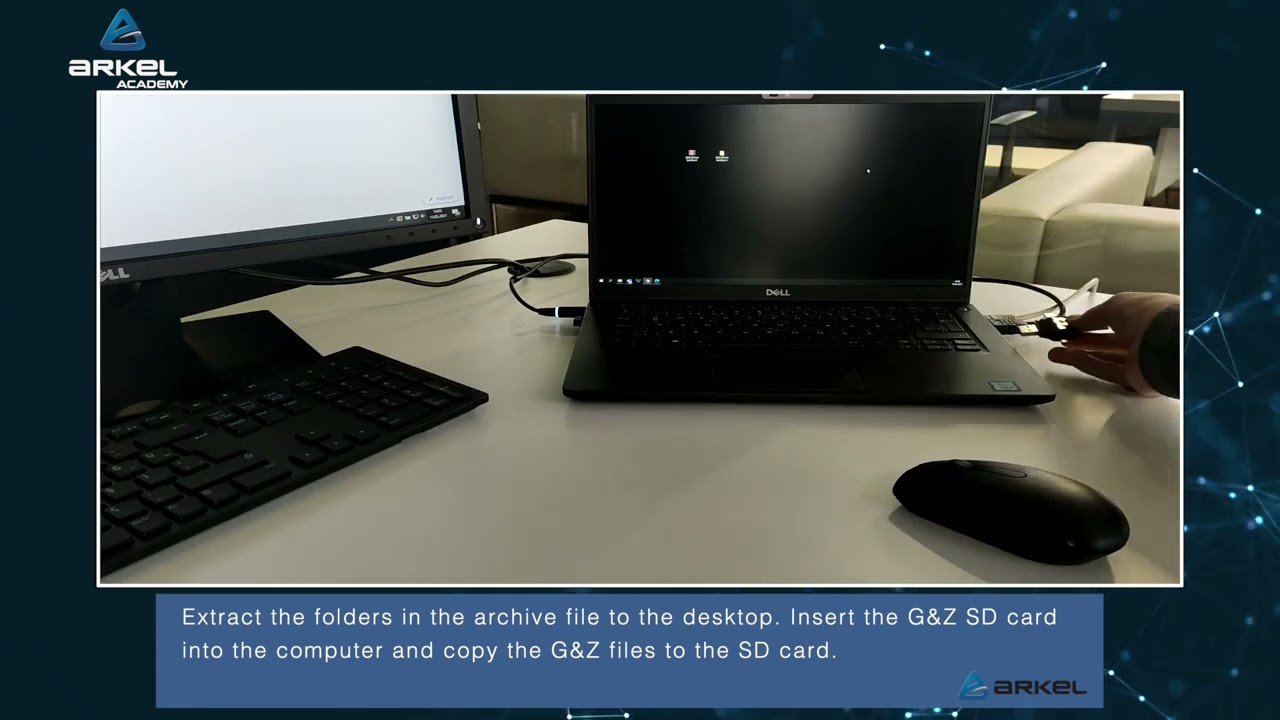
Après avoir téléchargé les fichiers, extrayez les dossiers de l'archive sur le bureau. Insérez la carte SD GNZ dans l'ordinateur et copiez les fichiers GNZ sur la carte SD. Vous pouvez voir le contenu de la carte SD dans la vidéo. Il y a un fichier audio associé dans chaque dossier. Si vous le souhaitez, vous pouvez supprimer manuellement les fichiers audio de ces dossiers et copier vos propres fichiers audio au format MP3 dans les dossiers.
Programmation du G&Z Plus
Pour que le G&Z Plus fonctionne, il doit être programmé. Ouvrez d'abord le fichier gnz_config. Tout d'abord, le mode de fonctionnement de la carte GNZ Plus sera sélectionné en fonction du mode de fonctionnement. Le GNZ Plus peut fonctionner en mode binaire gris M1 ou avec les modes r code R Cube ARL 700 ARL 500 CANbus. Il est à noter que le mode de fonctionnement pour ARL 700 r code et R Cube doit être sélectionné comme r code. Ensuite, l'intervalle de répétition pour le son hors service, l'intervalle de répétition pour le son de surcharge et le temps de délai de veille peuvent être activés en option. En option, l'heure de début du mode silencieux peut être activée lors de l'utilisation de CANbus. Cliquez ensuite sur "Créer un fichier de configuration". Ensuite, sous "Utiliser les voix par défaut", sélectionnez les paramètres d'étage liés à la structure de votre ascenseur. Sélectionnez la langue souhaitée et cliquez sur "Charger les voix par défaut". Les fichiers audio sont ensuite organisés dans le contenu de la carte SD et la structure appropriée. Rebranchez la carte SD dans le dispositif GNZ.
Connexions du G&Z Plus
Le G&Z Plus peut être connecté via CANbus, série ou parallèle (gris binaire). Si une connexion série est utilisée, une mise à jour du logiciel est nécessaire après la connexion. Vous trouverez plus de détails sur la connexion du G&Z Plus en consultant les schémas électriques. Pour une connexion parallèle, vous pouvez voir ici les entrées de déclenchement gris binaire, l'entrée ding-dong, la connexion du haut-parleur et l'alimentation 100-1000. En connexion parallèle, la connexion DD est obligatoire. En option, les annonces de surcharge, de hors service et d'autres annonces peuvent être faites en utilisant les entrées PI. De plus, il y a un potentiomètre de réglage du volume pour la musique et les annonces.

