
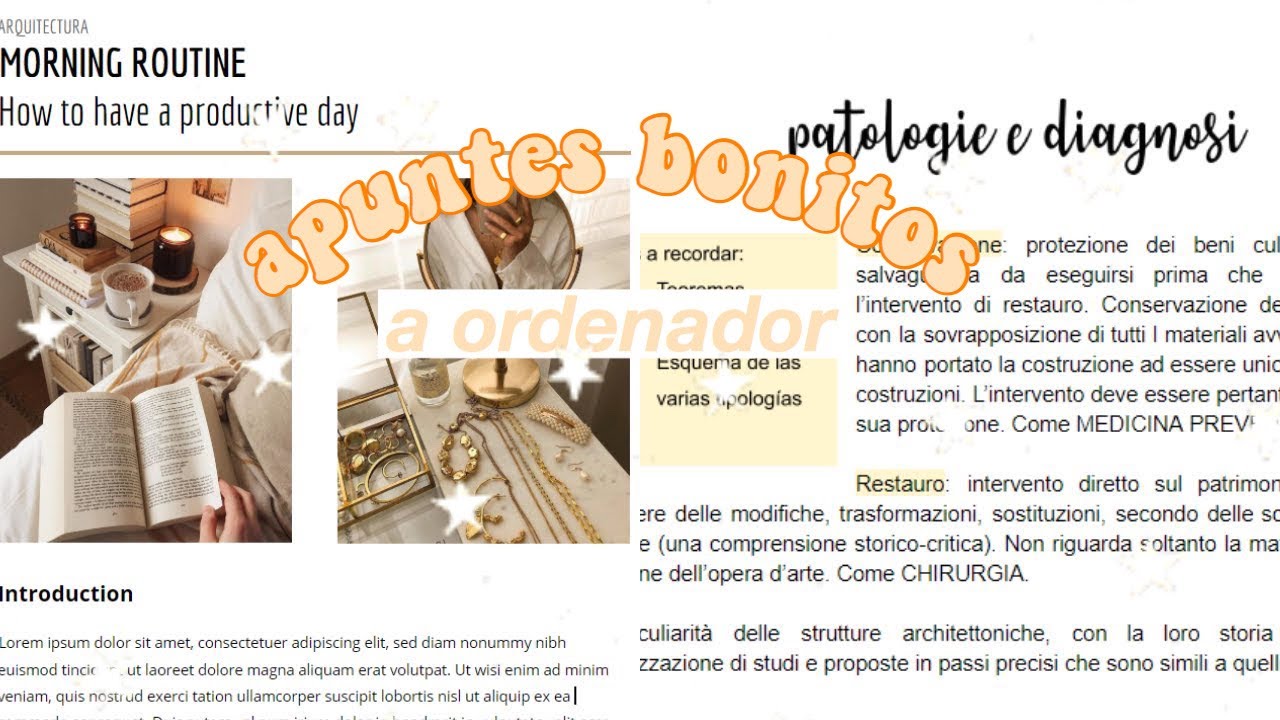
Breve Resumen
En este video, Marta Torné comparte su método actualizado para crear apuntes digitales atractivos y funcionales utilizando Google Docs. Explica por qué prefiere esta herramienta sobre Word, destacando la facilidad para colaborar, la variedad de colores pastel para subrayar y la capacidad de integrar imágenes directamente desde presentaciones. Además, muestra cómo personalizar los apuntes con títulos llamativos, esquemas y notas adicionales, tanto digitalmente como a mano una vez impresos.
- Utiliza Google Docs para apuntes digitales por su facilidad de colaboración y colores pastel.
- Personaliza los apuntes con títulos creativos, esquemas e imágenes.
- Complementa los apuntes impresos con notas a mano, subrayados y gráficos.
Introducción
Marta Torné presenta el video donde mostrará cómo crea apuntes a ordenador de manera atractiva, similar a sus apuntes a mano. Explica que prefiere el ordenador por la disponibilidad limitada de sus materiales de papelería y la facilidad para copiar y pegar información de presentaciones. Además, puede añadir imágenes y decoraciones digitales, complementando los apuntes una vez impresos con elementos a mano como notas, subrayados y pegatinas.
Herramientas y Plataformas
Marta explica que utiliza Google Docs para sus apuntes debido a su accesibilidad y funciones colaborativas. Destaca que Google Docs permite compartir y editar documentos en tiempo real con otros usuarios, facilitando el trabajo en grupo. Además, menciona que los colores para subrayar son más variados y en tonos pastel, lo cual prefiere. Aunque reconoce que Google Docs tiene menos opciones de fuentes, esto no le afecta mucho ya que prefiere letras sencillas como Arial para el texto principal.
Creación de Títulos
Marta describe sus métodos para crear títulos atractivos en Google Docs. Una opción es usar la fuente predeterminada y añadir subrayados a los lados. Otra opción es utilizar páginas web como 1001 Fonts para generar títulos con fuentes más elaboradas, copiar la imagen resultante y pegarla en el documento.
Ejemplos en Google Docs
Marta muestra ejemplos de apuntes que ha creado en Google Docs, utilizando diferentes colores y diseños. Explica cómo insertar esquemas y dibujos directamente en el documento, utilizando las herramientas de dibujo de Google Docs para crear formas geométricas, flechas y líneas. También muestra cómo añadir imágenes a los apuntes, copiándolas y pegándolas desde presentaciones u otras fuentes.
Creación de Apuntes Desde Cero
Marta demuestra cómo crea un apunte desde cero en Google Docs. Comienza escribiendo el título y subrayándolo con el color deseado, ajustando el centrado si es necesario. Luego, escribe los subtítulos y el texto principal con la fuente y el tamaño preferidos.
Uso de Fuentes de 1001 Fonts
Marta muestra cómo utiliza la página web 1001 Fonts para encontrar fuentes atractivas para los títulos. Menciona algunas de sus fuentes favoritas, como Darlington, Sant November y Treny Ferb. Explica cómo guardar la imagen del título generado en 1001 Fonts e insertarla en Google Docs.
Inserción de Imágenes y Ajustes
Marta explica cómo insertar imágenes en Google Docs y cómo ajustar su tamaño y posición. Muestra cómo recortar las imágenes para adaptarlas al diseño del apunte y cómo centrar los títulos para que queden visualmente equilibrados.
Creación de Recuadros y Notas
Marta enseña cómo crear recuadros o "post-its" digitales en Google Docs para resaltar información importante. Utiliza las herramientas de dibujo para crear rectángulos y cuadrados, cambiar sus colores y ajustar la transparencia. Luego, añade texto dentro de los recuadros para escribir notas y recordatorios.
Uso de Plantillas y Pinterest
Marta explica cómo aprovechar las plantillas preexistentes en Google Docs para crear apuntes más rápidamente. Muestra cómo modificar una plantilla de informe, cambiando el título, la letra y añadiendo imágenes de Pinterest. Destaca la importancia de ajustar el texto y las imágenes para que queden alineados y visualmente atractivos.
Complementos a Mano y Organización
Marta muestra cómo complementa los apuntes impresos con notas a mano, subrayados y gráficos. Explica cómo utiliza flechas y colores para resaltar información importante y cómo añade gráficos para complementar el contenido. Finalmente, muestra cómo organiza sus apuntes en carpetas por asignatura, cada una con su color correspondiente.

